

Google Docs
Google LLC
J’utilise Google Docs comme un carnet de travail partagé plutôt que comme un simple traitement de texte. C’est une nuance importante : l’application devient vraiment intéressante quand plusieurs personnes doivent lire, corriger ou compléter le même document, parfois depuis des appareils différents. Pour rédiger une note, préparer un compte rendu ou relire un texte à plusieurs, elle évite beaucoup d’allers-retours par courrier électronique.
Développée par Google LLC, cette application de productivité est gratuite et s’adresse aussi bien aux particuliers qu’aux équipes qui travaillent déjà avec Google Workspace. Elle affiche une moyenne de 4,7 sur les plateformes de téléchargement, avec plus de deux millions de notations, et dépasse le milliard d’installations. Ces chiffres correspondent à une adoption très large, mais ils ne remplacent pas l’essai personnel : selon votre façon de travailler, son approche connectée peut être un avantage évident ou une source de frustration.
Une expérience construite autour du document partagé
À l’ouverture, je retrouve une interface assez directe : mes documents sont accessibles depuis une liste et je peux commencer un nouveau texte sans passer par une configuration compliquée. La prise en main est rapide sur téléphone, même si l’écran réduit oblige à accepter une organisation plus compacte que sur ordinateur. Pour écrire quelques paragraphes, corriger une phrase ou consulter un document, cela fonctionne très bien.
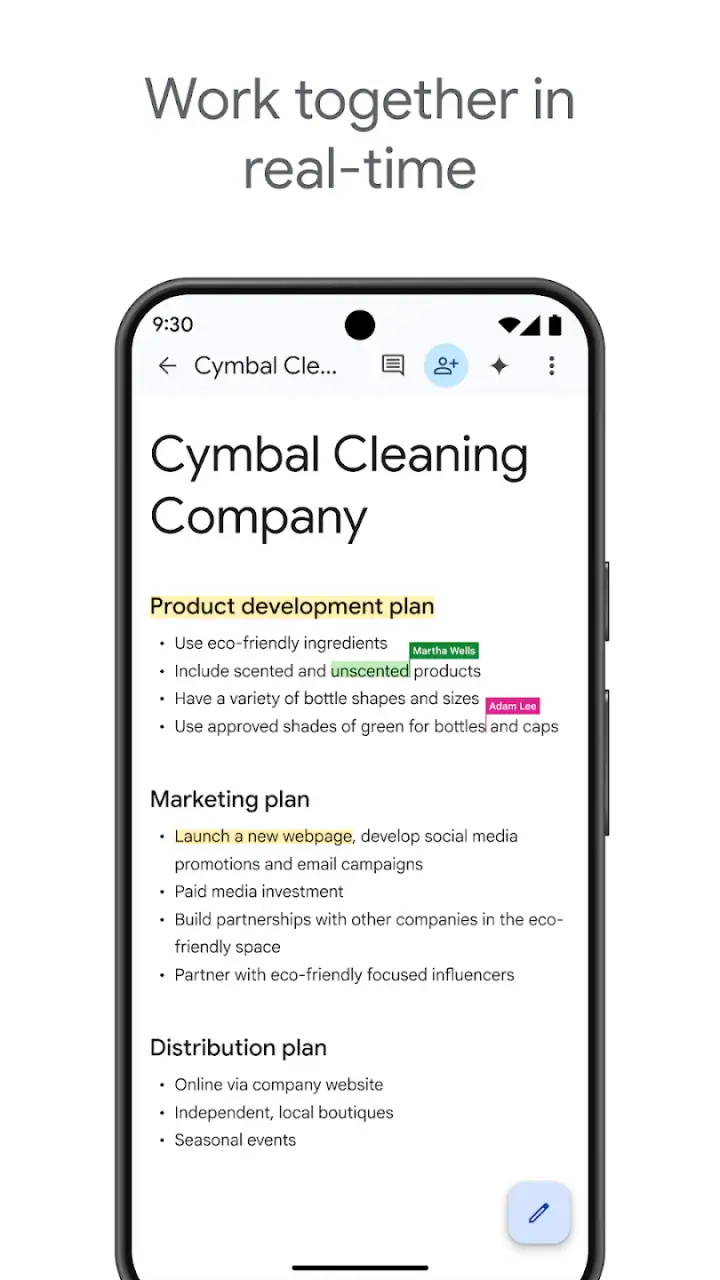
La vraie force apparaît lorsque le fichier devient un espace commun. Je peux préparer un texte, le transmettre à une autre personne et travailler sur la même base au lieu de multiplier les copies nommées « final », « final corrigé » et « final définitif ». Les commentaires et les suggestions sont particulièrement utiles pour distinguer une modification proposée d’une modification déjà validée. Dans un petit groupe, cette séparation rend la relecture beaucoup plus lisible.
Je trouve aussi pratique de pouvoir passer du téléphone à un écran plus grand lorsque le travail s’allonge. Le mobile convient aux retouches rapides, tandis qu’un clavier reste préférable pour rédiger plusieurs pages. Cette complémentarité est l’un des meilleurs arguments de l’application : elle ne remplace pas toujours un environnement de bureau, mais elle permet de ne pas perdre le fil quand on quitte son poste.
Dernières actualités
Microsoft Word sur mobile, la porte d’entrée discrète de l’écosystème Microsoft

Google Play Store doit encore mériter notre confiance
Netflix, quand le streaming redonne le goût des histoires

iTunes a fédéré les mélomanes sans jamais leur offrir un vrai lieu de rencontre

Google Play Store devient le centre de maintenance d’Android

Fortnite sur mobile, entre bataille tendue et îles sans limites
Quand la connexion devient une partie de l’outil
Google Docs donne le meilleur de lui-même quand le réseau est disponible et suffisamment stable. La collaboration en direct, la synchronisation des changements et l’accès aux documents reposent sur cette continuité. Dans une conversation de groupe, je peux donc corriger une formulation pendant qu’une autre personne prépare la section suivante, sans devoir fusionner manuellement deux fichiers.
Cette dépendance modifie aussi ma manière de travailler. Avant de commencer une réunion, je vérifie que le document s’ouvre correctement et que la dernière version est visible. Ce petit réflexe évite de découvrir au mauvais moment que je consulte une copie ancienne ou que le chargement n’est pas terminé. Pour un travail important, je préfère également garder une version exportée ou une copie locale en dehors de l’application, afin de ne pas faire reposer toute la continuité sur une seule session connectée.
Il faut toutefois distinguer deux situations. Lire une page déjà ouverte n’impose pas la même exigence que modifier un document à plusieurs. Une connexion irrégulière peut suffire pour une consultation ponctuelle, mais elle rend les échanges moins confortables dès que plusieurs changements doivent apparaître rapidement. Je ne conseillerais donc pas de choisir cette application uniquement pour une utilisation dans des lieux où le réseau est souvent absent ou imprévisible.
Galerie
Son comportement sur téléphone et tablette
Sur mobile, je l’utilise surtout pour annoter, corriger et ajouter des éléments courts. Le clavier tactile convient à une réponse ou à une modification précise, mais devient moins agréable pour une longue rédaction. Les menus restent accessibles, même si certaines actions demandent davantage de manipulations que sur un ordinateur. Ce n’est pas un défaut propre à Docs : c’est la limite naturelle d’un écran étroit et d’une saisie tactile.
Un scénario quotidien montre bien son intérêt. Je peux commencer le compte rendu d’un rendez-vous sur mon ordinateur, ajouter une décision depuis mon téléphone dans le train, puis relire l’ensemble plus tard sur une tablette. Cette continuité m’évite de noter les mêmes informations dans plusieurs applications. Elle devient encore plus utile lorsque le document sert de point de référence à une petite équipe.
En revanche, je trouve moins convaincante l’idée d’utiliser le mobile pour une mise en page exigeante. Si le document doit respecter une structure très précise, contenir de nombreuses corrections ou être relu ligne par ligne, l’écran réduit ralentit le travail. Dans ce cas, je préfère préparer le texte sur ordinateur et réserver le téléphone aux interventions rapides.
Des méthodes de travail qui font vraiment gagner du temps
Le premier conseil que je donnerais est de définir une règle simple pour les commentaires : une remarque doit correspondre à une action identifiable. Écrire « à revoir » n’aide pas beaucoup ; préciser la phrase concernée ou la décision attendue permet à la personne suivante de traiter le point sans deviner l’intention. Cette discipline améliore davantage la collaboration que l’ajout de fonctions spectaculaires.
Je recommande aussi de séparer le document de rédaction du document de référence. Par exemple, un texte de réunion peut contenir les décisions finales, tandis qu’un autre fichier conserve les idées et les questions en suspens. Cela évite de transformer une seule page en mélange de brouillon, d’archive et de version officielle. Avec Google Docs, cette organisation est particulièrement utile parce que le partage rend les documents faciles à multiplier.
Autre détail souvent négligé : avant de remettre un texte, je relis les commentaires encore ouverts et les suggestions non traitées. Un document peut sembler terminé tout en laissant des remarques visibles à un lecteur extérieur. La collaboration est puissante, mais elle demande une étape de nettoyage. Je vérifie également le nom du fichier et son emplacement, surtout lorsque plusieurs projets utilisent des modèles proches.
Pour les textes longs, je travaille par sections plutôt que de tout modifier en une seule fois. Je peux ainsi demander une validation sur une partie précise, puis poursuivre sans rendre la lecture confuse. Cette méthode est adaptée aux rapports, aux notes de projet et aux travaux d’étude, mais elle est moins pertinente pour une simple liste personnelle où un éditeur plus léger suffit.
Que se passe-t-il quand le réseau ou la session pose problème ?
Le moment le plus délicat survient lorsqu’une modification ne semble pas se refléter immédiatement. Dans ce cas, je cesse de multiplier les frappes et je vérifie d’abord si l’application répond encore. Continuer à modifier un texte sans savoir si les changements sont pris en compte peut créer une incertitude inutile. Une courte pause, puis la réouverture du document, est souvent plus prudente que de produire plusieurs versions concurrentes.
Pour un travail sensible, je garde une méthode de récupération simple : je donne au document un nom clair, je note les changements importants dans le fil de discussion du groupe et je conserve une copie de travail lorsque le texte est terminé. Ce n’est pas une raison de se méfier de l’application ; c’est une bonne pratique pour tout service qui accompagne des fichiers importants. Elle devient essentielle si le document doit être remis à une heure précise.
Les conflits de modification sont également plus faciles à éviter si chacun sait quelle partie il traite. Dans une petite équipe, je peux attribuer les sections ou utiliser les commentaires pour signaler mon intervention. Lorsque plusieurs personnes éditent le même paragraphe en même temps, la collaboration paraît moins fluide et la relecture finale demande davantage d’attention. La technologie ne remplace donc pas une règle de coordination.
Je conseille enfin de ne pas confondre l’historique d’un document avec une stratégie complète de sauvegarde. Revenir à une version antérieure peut aider à comprendre une évolution ou à récupérer une modification malheureuse, mais je préfère organiser mes propres copies pour les documents professionnels, administratifs ou scolaires importants. Cette précaution rend la récupération moins dépendante d’un seul espace de travail.
Limiter les échanges de données sans perdre l’essentiel
Une utilisation raisonnable commence par le choix du moment. Je prépare les grandes lignes avant d’ouvrir une session de collaboration intensive, puis je réserve les échanges en direct aux passages qui nécessitent réellement un avis. Cela réduit les synchronisations inutiles et rend le document plus facile à suivre. Pour une simple note personnelle, il n’est pas nécessaire de solliciter plusieurs personnes ni de garder le fichier ouvert en permanence.
Sur mobile, je privilégie les modifications courtes lorsque la connexion est limitée. Ajouter une phrase, corriger un nom ou répondre à un commentaire est plus réaliste que réorganiser un long rapport avec un réseau instable. Si je dois travailler longtemps, je choisis plutôt un endroit où la connexion est fiable et j’évite de lancer plusieurs tâches qui consomment le réseau en même temps.
Je fais également attention aux documents partagés par habitude. Un fichier contenant des informations personnelles ou des éléments de travail ne devrait pas être transmis à plus de personnes que nécessaire. Le partage facilite la collaboration, mais il demande une décision consciente sur les destinataires et sur le rôle de chacun. C’est un point important pour les familles, les étudiants et les petites associations qui utilisent parfois le même compte ou les mêmes appareils.
Pour les utilisateurs qui veulent seulement écrire sans collaboration, l’intérêt est plus nuancé. Une application de notes ou un éditeur local peut sembler plus immédiat, surtout si l’on travaille souvent sans réseau. Google Docs devient préférable lorsque l’accès depuis plusieurs appareils, la relecture à plusieurs et la continuité du document comptent davantage que la simplicité absolue.
À qui je le recommande, et dans quels cas je passerais mon chemin
Je le recommande aux étudiants qui rédigent un travail en groupe, aux indépendants qui partagent des comptes rendus et aux familles qui veulent préparer ensemble une liste ou un projet. Il convient aussi aux personnes qui alternent régulièrement entre ordinateur et téléphone. Sa gratuité enlève un obstacle important pour commencer, et sa classification PEGI 3 le rend accessible dans un cadre familial, même si les usages de collaboration doivent toujours respecter la maturité et la confidentialité des participants.
Je serais plus réservé pour une personne qui cherche un outil spécialisé dans la mise en page avancée, la publication ou la gestion documentaire complexe. Un logiciel de bureau dédié peut offrir un contrôle plus fin sur les styles, les longs manuscrits ou les documents destinés à l’impression. De même, quelqu’un qui écrit principalement dans des zones sans connexion devrait comparer attentivement son besoin réel avant d’en faire son outil principal.
Face à une application de notes classique, Google Docs gagne grâce au document structuré et au travail partagé. Face à un traitement de texte installé sur ordinateur, il mise davantage sur la continuité entre appareils et la collaboration que sur la richesse de la mise en page. Ce choix est cohérent, mais il signifie que je ne l’utilise pas de la même façon qu’un logiciel conçu d’abord pour la publication professionnelle.
Mon verdict sur une expérience très liée à la connectivité
Après l’avoir utilisé dans des contextes de rédaction, de relecture et de suivi de réunions, je considère Google Docs comme un excellent choix pour celles et ceux qui veulent un document vivant, accessible et compréhensible par plusieurs personnes. Son point fort n’est pas seulement d’écrire : c’est de réduire la confusion entre les versions et de garder les échanges attachés au texte concerné.
La connexion reste toutefois le centre de l’expérience. Quand elle est fiable, je peux passer du téléphone à l’ordinateur et collaborer avec peu de friction. Quand elle devient instable, je dois ralentir, vérifier les changements et prévoir une solution de récupération. Mon conseil est donc simple : choisissez Google Docs pour la collaboration, pas uniquement pour remplacer un éditeur de texte.
Avec une note moyenne de 4,7 et une présence de plus d’un milliard d’installations, l’application est devenue un réflexe pour beaucoup d’utilisateurs. Pour ma part, je la garderais volontiers pour les documents partagés, les comptes rendus et les projets qui évoluent à plusieurs. Pour une rédaction solitaire, une mise en page très poussée ou un travail souvent privé de réseau, une autre solution peut être plus confortable. C’est précisément cette limite qui rend mon avis positif plus honnête : Google Docs est à son meilleur quand le document doit rester en mouvement entre les personnes et les appareils.
FAQ sur Google Docs
Google Docs est-il gratuit sur Android et iOS ?
Oui, Google Docs peut être téléchargé et utilisé gratuitement sur Android et iOS. L’application permet de créer, modifier et partager des documents sans abonnement obligatoire. Certaines fonctions dépendent toutefois du compte Google utilisé, de l’espace de stockage disponible sur Google Drive ou des services professionnels de Google Workspace. Une connexion Internet est recommandée pour la synchronisation, même si le mode hors connexion peut être activé.
Peut-on utiliser Google Docs sans connexion Internet ?
Oui, Google Docs propose un mode hors connexion, mais celui-ci doit être configuré à l’avance lorsque l’appareil est connecté à Internet. Vous pouvez alors consulter et modifier certains documents enregistrés localement. Les changements sont synchronisés automatiquement dès que la connexion revient. Il est conseillé de vérifier que le document est bien disponible hors ligne avant de voyager ou de travailler dans une zone sans réseau.
Google Docs permet-il de travailler à plusieurs sur le même document ?
Oui, la collaboration en temps réel est l’une des principales qualités de Google Docs. Vous pouvez inviter d’autres personnes à consulter, commenter ou modifier un document, selon les autorisations choisies. Les modifications apparaissent rapidement pour tous les participants et l’historique permet de retrouver des versions précédentes. Une connexion Internet stable améliore toutefois l’expérience, surtout lorsque plusieurs utilisateurs travaillent simultanément.
Les documents Google Docs sont-ils compatibles avec Microsoft Word ?
Google Docs peut importer, ouvrir et modifier de nombreux fichiers Microsoft Word, notamment les formats DOC et DOCX. Il est également possible d’exporter un document Google Docs au format Word, PDF ou dans d’autres formats courants. Cependant, certains éléments complexes, comme des mises en page avancées, des polices particulières ou des macros, peuvent être légèrement modifiés lors de la conversion.
Mes documents sont-ils sécurisés dans Google Docs ?
Google Docs utilise l’infrastructure de sécurité de Google et enregistre généralement les documents dans Google Drive, avec une synchronisation protégée. La sécurité dépend aussi de votre compte : choisissez un mot de passe solide, activez la validation en deux étapes et contrôlez attentivement les personnes autorisées à accéder aux fichiers. Évitez de partager publiquement un document contenant des informations personnelles ou confidentielles.
Avantages
- Modification et consultation hors ligne des documents
- Collaboration en temps réel avec commentaires et suggestions
- Historique des versions pratique pour restaurer une modification
- Recherche rapide dans les documents et le contenu du Drive
- Compatible avec de nombreux formats de fichiers courants
Inconvénients
- Certaines fonctions avancées nécessitent une connexion Internet
- La mise en page mobile est moins complète que sur ordinateur
- Les gros documents peuvent devenir lents à charger
- L’organisation dépend fortement de l’écosystème Google Drive
- La synchronisation hors ligne peut parfois manquer de clarté


